


Sommario
In questo post ti indico cosa devi conoscere e saper fare con Google Moduli per superare l’esame di Certified Educator Livello 1.
Google prevede tre livelli di Certificazione che, oltre a qualificare il percorso di formazione conseguito, danno anche la possibilità di diventare un punto di riferimento nell’utilizzo degli strumenti Google dedicati alla Didattica.
Se vuoi approfondire il tema abbiamo preparato un articolo certificazioni Google for Education.
Con Moduli puoi fare molte operazioni tra cui creare e analizzare sondaggi direttamente nel tuo browser senza utilizzare un software dedicato. Ricevi immediatamente i risultati e puoi consultarli direttamente in un foglio Google collegato.
Creare il proprio modulo
→ Creare un nuovo modulo
- Crea un nuovo modulo scegliendo una delle seguenti opzioni:
- In forms.google.com, clicca su Vuoto o scegli un modello tra quelli proposti.
- In drive.google.com, clicca su Nuovo poi spostati con il cursore del mouse sulla freccia accanto alla voce Moduli Google e scegli se partire da un Modulo vuoto o Da un modello.
- Assegna un nome al modulo cliccando in alto a sinistra sulla voce Modulo senza titolo o sul nome del modello all’interno del modulo.
- Puoi eseguire anche altre operazione come:
- Aggiungere una descrizione: aggiungi il testo sotto il nome del modulo.
- Aggiungere un’intestazione, cambiare il tema e il colore di sfondo o lo stile del carattere: clicca su Personalizza tema


→ Aggiungere le domande


Per aggiungere altre domande, puoi:


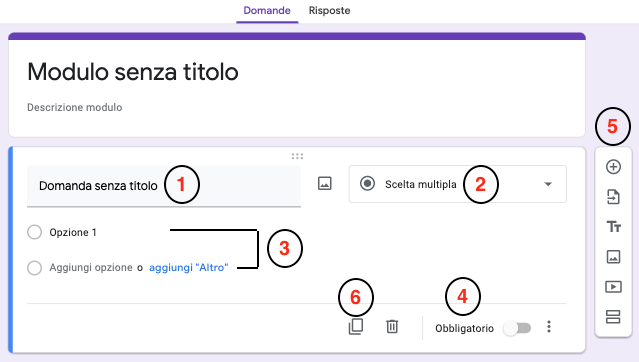
→ Modificare le domande

- Aggiungere una descrizione alla domanda.
- Ordinare le risposte in ordine casuale.


Scegliere le impostazioni e visualizzare l’anteprima del modulo
→ Scegliere le impostazioni del modulo
Clicca su Impostazioni
- Raccogli gli indirizzi email: puoi raccogliere gli indirizzi email degli intervistati;
- Ricevute di risposta: se spuntata, gli intervistati ricevono copia delle loro risposte via mail;
- Limita agli utenti di nome organizzazione: i destinatari del modulo corrispondono ai soli membri della tua organizzazione. Deseleziona questa casella per destinare il modulo anche ad utenti esterni;
- Limita a 1 risposta: gli intervistati compilano il modulo una sola volta;
- Apportare modifiche dopo l’invio: gli intervistati possono modificare le proprie risposte anche dopo averle inviate;
- Visualizzare grafici riepilogativi e risposte in formato testo: gli intervistati possono visualizzare il riepilogo delle risposte di tutti gli altri intervistati.
Al termine, clicca su Salva.
- Come consentire alle persone di esaminare e modificare il modulo:
- In alto a destra, clicca su Altro
- Al campo Invita persone, inserisci gli indirizzi email delle persone con cui vuoi condividere il modulo;
- Clicca su Invia.

→ Visualizzare l’anteprima del modulo
- In alto a destra, clicca su Anteprima
- Per modificare il modulo, clicca su Modifica


Inviare il modulo
Quando il modulo è completo, puoi inviarlo tramite mail, copiare e incollare il link in una chat, inserirlo in un sito web o condividere il link sui social.
- In alto a destra, clicca su Invia;
- Scegli come inviare il modulo:


→ Sospendere o interrompere la raccolta delle risposte
Se ti sei accorto di aver commesso un errore dopo aver inviato il modulo, puoi sospendere la raccolta delle risposte fino a quando l’errore non viene corretto.
- Nel modulo, clicca sulla sezione Risposte;
- Deseleziona la voce Accetta risposte. Il testo cambia in Le risposte non sono più accettate;
- Inserisci un messaggio che le persone vedranno se cercheranno di rispondere.

Analizzare le risposte dei moduli
→ Visualizzare le risposte
Come visualizzare le risposte in moduli:
Clicca sulla scheda Risposte. Per passare da una risposta all’altra clicca sulla mail di ogni persona.
Come visualizzare le risposte in fogli:
Puoi inviare le risposte ad un foglio di lavoro e visualizzarle in tempo reale e scegliere se inviarle ad un nuovo foglio di lavoro o ad uno già esistente.
Come inviare le risposte ad un nuovo foglio di lavoro:
- Nella scheda Risposte, clicca su Altro
- Clicca su Crea un nuovo foglio di lavoro;
- Clicca su Crea.

Come inviare le risposte ad un foglio di lavoro esistente:
- Nella scheda Risposte, clicca su Altro
- Clicca su Seleziona foglio di lavoro esistente poi sulla voce Seleziona;
- Seleziona il foglio di lavoro e clicca su Seleziona.
Come interrompere l’invio delle risposte a un foglio di lavoro:
- Nella scheda Risposte, clicca su Altro
- Clicca su Scollega.
→ Scaricare le risposte come file CSV
Nella scheda Risposte, clicca su Altro